
Je pakt de afstandsbediening, opent de app van een streamingdienst en drukt op play. Binnen een paar seconden staat de film op je tv, ook als die tv zelf geen internet heeft. Dat werk doet het kleine kastje of de stick achter je tv: de mediaspeler, ook wel mediaplayer genoemd.
Hoe werkt een mediaspeler? Het is een kleine computer die je met een HDMI-kabel op je tv aansluit. Via de apps van streamingdiensten haalt hij video en muziek binnen over wifi of een netwerkkabel. Je eigen bestanden speelt hij af van een usb-stick of je thuisnetwerk. Beeld en geluid gaan daarna samen via de HDMI-kabel naar je tv.
Een mediaspeler aansluiten op je tv
Een mediaspeler is plug and play: aansluiten en afspelen. De installatie verschilt iets per merk, maar de volgorde is bij vrijwel elk apparaat dezelfde:
- Steek de mediaspeler in een vrije HDMI-poort van je tv, direct of met een HDMI-kabel.
- Sluit de stroom aan, het liefst met de meegeleverde adapter in het stopcontact.
- Zet je tv aan en kies de HDMI-ingang waarop de mediaspeler zit.
- Verbind de speler met internet, via wifi of met een netwerkkabel naar je router.
- Log in met je account. Bij een apparaat met Google TV is dat een Google-account (bron: Google TV Help).
- Installeer de apps van de diensten die je gebruikt en log daarin in.
Bij stap 2 maakt de stroombron verschil. Krijgt een Chromecast of Google TV Streamer stroom uit het stopcontact en ondersteunt je tv CEC, dan zet het apparaat je tv bij het casten zelf op de juiste HDMI-ingang. CEC is de HDMI-functie waarmee tv en speler elkaar aansturen. Krijgt het apparaat stroom uit een usb-poort van de tv, dan werkt dat niet (bron: Google Streaming Help).
Hoe werkt een mediaspeler als je op play drukt?
Een mediaspeler bewaart zelf bijna niets. Druk je op play, dan vraagt de app de film op bij de streamingdienst en haalt de speler hem via je internetverbinding binnen terwijl je kijkt. De speler zet die gegevens om in beeld en geluid en stuurt alles via de HDMI-kabel naar je tv. Je tv toont alleen wat er binnenkomt. Daardoor maakt de speler toch een smart tv van een oudere tv zonder apps.
Welke apps je krijgt, hangt af van het besturingssysteem op de speler. Een Android TV-box met officiële certificering of een apparaat met Google TV haalt apps uit Google Play. Een Fire TV-apparaat van Amazon gebruikt de Amazon Appstore (bron: Amazon).
Een mediaspeler geeft je geen gratis toegang tot betaalde zenders of films. Je kijkt via de apps van streamingdiensten en tv-zenders, met je eigen account of abonnement bij die dienst.
Voor een vloeiend beeld moet je internet de film snel genoeg aanleveren. Netflix raadt in 2026 deze snelheden aan (bron: Netflix Helpcentrum):
- HD (720p): 3 Mbps of hoger
- Full HD (1080p): 5 Mbps of hoger
- 4K (UHD): 15 Mbps of hoger
Haalt je verbinding die snelheid niet, dan zakt de beeldkwaliteit of blijft het beeld even hangen.
Wifi of een netwerkkabel?
De meeste mediaspelers werken via wifi. Je kiest je netwerk en typt het wachtwoord in. Een tv-box heeft vaak ook een aansluiting voor een netwerkkabel. Staat je router ver weg of in een andere kamer, dan geeft die kabel een stabielere verbinding. Muren en andere wifi-netwerken in de buurt verzwakken het draadloze signaal, terwijl een kabel daar geen last van heeft. Sommige apparaten met Google TV vragen om een wifi-netwerk op 5 GHz (bron: Google TV Help).
Eigen films, foto’s en muziek afspelen
Een mediaspeler speelt ook je eigen bestanden af. Je steekt een usb-stick, een externe harde schijf of een geheugenkaartje in de speler en opent de bestanden met een mediaspeler-app. Staan je films op een computer of NAS in huis, dan speel je ze via je thuisnetwerk af zonder ze eerst te kopiëren.
Een veelgebruikte app daarvoor is Kodi. Kodi leest bestanden van gedeelde mappen in je netwerk (SMB, NFS en UPnP) en kan overweg met containerformaten als MKV en MP4 en videoformaten als H.264 en H.265 (bron: Kodi Wiki). Een speler zonder eigen opslag heeft hier vooral een usb-poort of een goede netwerkverbinding nodig.
Casten vanaf je telefoon
Bij een Chromecast of een ander apparaat met Google Cast start je een video ook vanaf je telefoon. Je telefoon en de mediaspeler moeten dan op hetzelfde wifi-netwerk zitten. In een app die Google Cast ondersteunt tik je op het Cast-icoon en kies je je tv (bron: Google Streaming Help). Casten is een van de manieren om naar je tv te streamen.
Bedienen en handige accessoires
Bij de meeste mediaspelers zit een kleine afstandsbediening. Ondersteunen je tv en speler CEC, dan bedien je beide met één afstandsbediening. Fabrikanten geven die functie een eigen naam, zoals Anynet+ bij Samsung, SimpLink bij LG en EasyLink bij Philips (bron: Google Streaming Help).
Met een flymouse stuur je een pijltje over het scherm door hem in de lucht te bewegen. Daarom heet hij ook wel air mouse. Typ je veel, bijvoorbeeld in een zoekbalk of een bericht, neem dan een flymouse met toetsenbord.
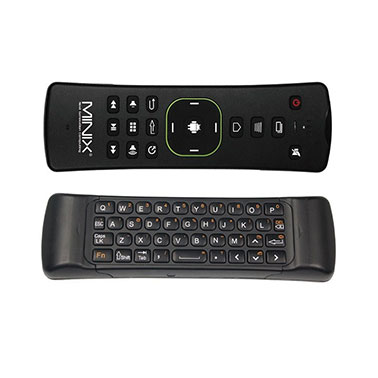
Voorbeeld van een flymouse met toetsenbord
Speel je games op de mediaspeler, dan koppel je er een gamecontroller aan via bluetooth. Op Google TV doe je dat in de instellingen onder Afstandsbediening en accessoires, waar je ook een koptelefoon koppelt. Je kunt daar maar één audioapparaat tegelijk verbinden (bron: Google TV Help).
Opslag hoort ook bij de handige accessoires: een usb-stick of externe ssd voor je eigen films en foto’s. Heeft je speler een kaartsleuf, dan past er ook een microSD-kaart in.
Kies daarna je systeem en apparaat
Kies je een mediaspeler, dan bepaalt het systeem welke apps en welk menu je krijgt. Wil je zoveel mogelijk apps uit Google Play, dan kom je uit bij een Android TV-box of een apparaat met Google TV. Gebruik je al diensten van Amazon, dan ligt een Fire TV Stick voor de hand. Welke fabrikanten welke apparaten maken, zie je in het overzicht van merken van mediaspelers.