
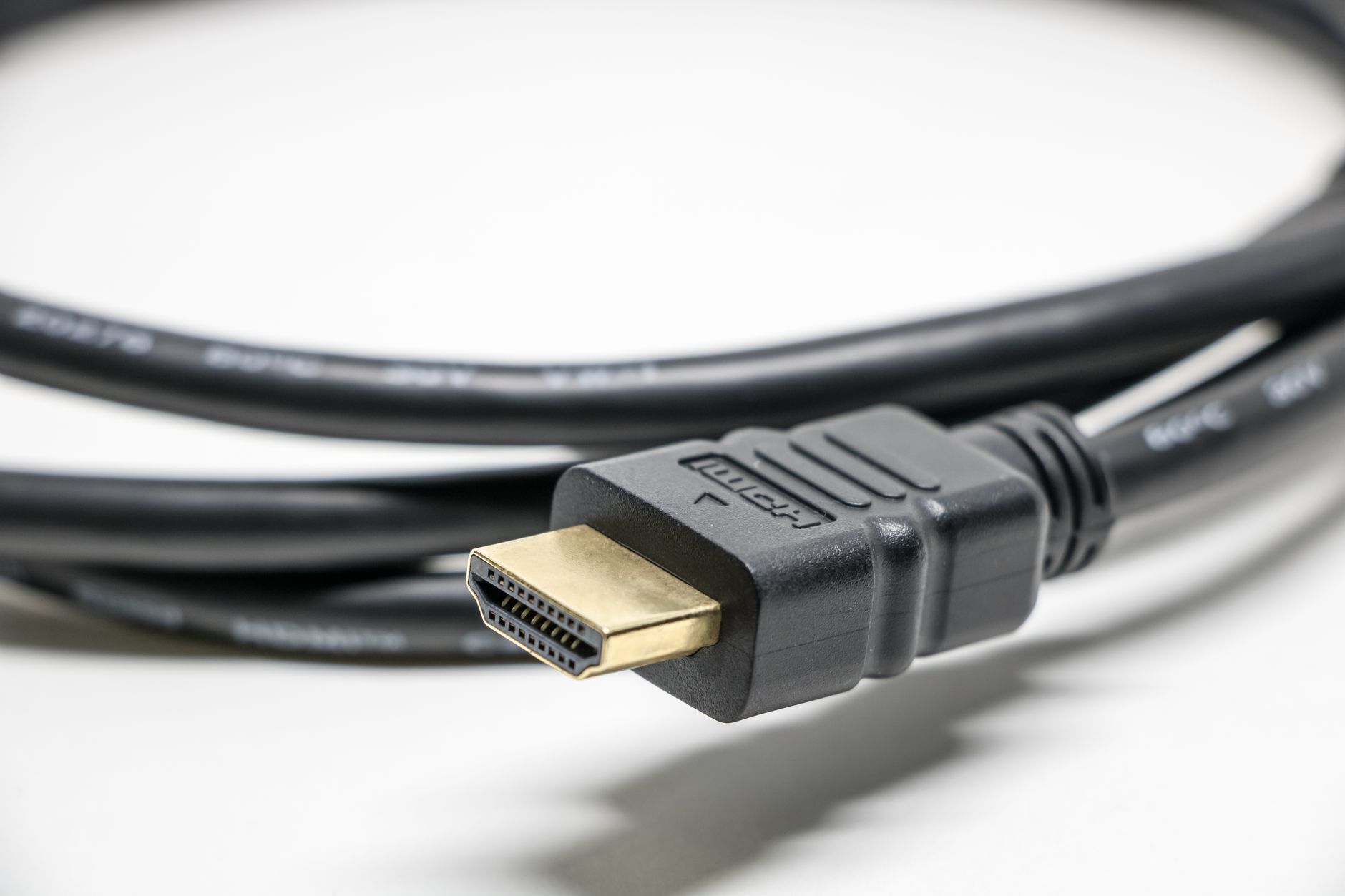
Je tv doet het nog prima, alleen staan er geen apps op. Dan hoef je geen nieuwe te kopen. Tv smart maken lukt met een streamingstick of tv-box die je in een vrije HDMI-poort steekt. Je geeft het apparaat stroom en internet, logt in met een account en installeert daarna apps als Netflix en YouTube. Welke apps van omroepen erbij staan, hangt af van het systeem dat op het apparaat draait. Dat systeem en de vraag of je tv 4K ondersteunt, bepalen samen welk apparaat je kiest.
Wat je nodig hebt om een gewone tv smart te maken
Veel heb je er niet voor nodig. Kijk vooraf of je deze vier dingen in huis hebt:
- een vrije HDMI-poort op je tv
- een stopcontact in de buurt of bij sommige sticks een usb-poort op de tv
- wifi met het wachtwoord bij de hand of een netwerkkabel naar de router
- een account voor de appwinkel van het systeem, zoals een Google-account
Heeft je tv geen HDMI-poort, dan past geen van de spelers in dit artikel er rechtstreeks op. Let daarnaast op je internetsnelheid, want die bepaalt hoe scherp het beeld wordt. Netflix raadt 3 Mbps aan voor HD, 5 Mbps voor Full HD en 15 Mbps voor 4K (bron: Netflix Helpcentrum). Staat de router ver weg, dan geeft een netwerkkabel meestal een stabieler beeld dan wifi.
Welk apparaat maakt je tv slim?
Bijna elke stick of box doet hetzelfde werk: hij haalt apps en video via internet binnen en stuurt het beeld via HDMI naar je scherm. Het verschil zit in het besturingssysteem van de mediaspeler: dat bepaalt welke apps je krijgt en hoe het menu eruitziet.
|
Systeem |
Voorbeelden |
Apps uit |
Past bij |
|
Google TV of Android TV |
Google TV Streamer, gecertificeerde Android TV box |
Google Play Store |
wie zoveel mogelijk apps wil en een Android-telefoon heeft |
|
Fire TV |
Fire TV Stick van Amazon |
Amazon Appstore |
wie al diensten van Amazon gebruikt |
|
tvOS |
Apple TV 4K |
App Store |
wie een iPhone en andere Apple-apparaten heeft |
Google is in 2024 gestopt met het maken van de Chromecast. De opvolger is de Google TV Streamer, die net als de Chromecast met Google TV op Google TV draait. De Fire TV Stick van Amazon bestaat in een HD-versie en in 4K-versies. Een Apple TV 4K haalt zijn apps uit de App Store. Je bedient hem met de Siri Remote of met je iPhone (bron: Apple).
Kies je een losse Android TV box, kijk dan of er officieel Android TV of Google TV op draait. Op een box met gewone Android zonder certificering van Google werkt niet elke streamingdienst. Dan loop je vast bij precies de apps waarvoor je hem kocht.
Een stick of box aansluiten en instellen
Het aansluiten gaat bij de meeste spelers in grote lijnen hetzelfde. Voor de Google TV Streamer beschrijft Google het zo (bron: Google Streaming Help):
- Steek het apparaat in een vrije HDMI-poort en zet je tv op die HDMI-ingang.
- Sluit de voedingsadapter aan op het stopcontact en sluit zo nodig een netwerkkabel aan.
- Wacht tot de afstandsbediening gekoppeld is en kies je taal en regio.
- Rond het instellen af met de Google Home-app op je telefoon. Je kunt ook op de tv zelf voor ‘Instellen op tv’ kiezen. Log daarna in met je Google-account.
- Installeer de apps van je streamingdiensten en log daarin in.
Bij een Fire TV Stick log je in met je Amazon-account in plaats van een Google-account. Gebruik de voedingskabel uit de doos. Bij de Fire TV Stick HD gaat die naar een usb-poort van de tv, bij de Fire TV Stick 4K Max naar de meegeleverde voedingsadapter in het stopcontact.
Laptop of telefoon op de tv zetten zonder extra apparaat
Wil je eerst niets kopen, dan heb je twee tussenoplossingen. Met een HDMI-kabel zet je het scherm van je laptop op de tv. Dat werkt zonder wifi, maar je bedient alles vanaf de laptop en die moet bij de tv blijven zolang je kijkt. Draadloos streamen naar tv vanaf je telefoon of laptop kan ook, als je tv AirPlay, Google Cast of Miracast ondersteunt. Staan die functies niet in de handleiding van je tv, dan heb je alsnog een stick of box nodig.
Voor af en toe een filmpje van je laptop is dat genoeg. Kijk je elke avond series, dan is een stick of box met eigen afstandsbediening prettiger, want dan staat de app gewoon op de tv.
Welke stick of box past bij jouw tv?
De keuze volgt uit wat je al in huis hebt en wat je wilt kijken:
- Heb je een iPhone en andere Apple-apparaten? Dan sluit een Apple TV daar het beste op aan.
- Gebruik je al Prime Video of andere diensten van Amazon? Dan is een Fire TV Stick een logische kandidaat. Controleer wel in de Amazon Appstore of je vaste Nederlandse apps erbij staan.
- Wil je de meeste apps uit Google Play? Kies dan een speler met Google TV of Android TV.
- Is je tv Full HD? Dan volstaat een HD-speler, want een 4K-apparaat levert op zo’n scherm geen scherper beeld.
- Ondersteunt je tv 4K? Neem dan een 4K-speler en zorg voor een internetsnelheid van 15 Mbps of meer, zoals Netflix voor 4K aanraadt.
Neem je de speler ook mee naar een vakantiehuis of tweede tv, dan is een kleine stick handiger dan een box, omdat zo’n draagbare mediaspeler gewoon in je tas past.
Legaal kijken op je nieuwe smart tv
Een stick of box maakt je tv smart via de officiële apps van streamingdiensten en tv-zenders. Je speelt er ook je eigen foto’s, video’s en muziek mee af. Zie je een box aangeboden met gratis toegang tot betaalde zenders, films of sport, laat hem dan liggen. Op deze site beschrijven we alleen legale manieren om te kijken.

Comments are closed.